“Que signifie exactement cette métrique ?”
Si vous créez des rapports pour d’autres personnes, vous avez entendu cette question de nombreuses fois. Souvent de la part des mêmes lecteurs, à propos des mêmes métriques, et parfois en pleine réunion, alors que la discussion devrait porter sur le business et non sur des définitions.
Chaque rapport Data Studio mérite son glossaire. Pas 3 termes évidents en note de bas de page, mais une véritable référence listant chaque métrique et chaque dimension affichées dans le rapport, accessible en un clic depuis n’importe quelle page.
Mais un glossaire n’est utile que s’il utilise l’exact vocabulaire du rapport et celui de ses lecteurs. Recopier la documentation de votre outil d’analytics est un point de départ, pas un glossaire. Un glossaire utile est personnalisé selon :
- Les données affichées dans le rapport : champs renommés, champs calculés, périmètres filtrés… “eComm Order Conv. Rate” dans votre scorecard n’est pas une métrique native de votre source de données. C’est votre propre définition (ici, le nombre de commandes e-commerce divisé par le nombre total de sessions), et elle doit être écrite quelque part
- L’audience du rapport : un comité de direction, une équipe d’acquisition de trafic et des data analysts n’ont pas besoin du même niveau de détail. Un même terme peut mériter une définition métier d’une ligne pour certains lecteurs, et la méthode de calcul pour d’autres
- Le vocabulaire de cette audience : chaque organisation a ses propres mots. Leads, soumissions de formulaire, demandes de devis, conversions, événements clés… Le glossaire doit utiliser les termes que vos lecteurs emploient au quotidien, et les relier aux champs du rapport quand ils diffèrent
Construit de cette manière, le glossaire devient une partie du design du rapport, au même titre que la légende d’un graphique. C’est aussi une petite brique de gouvernance des données : les définitions sont écrites une seule fois, validées avec les parties prenantes et partagées entre les rapports.
Voyons donc comment construire un glossaire avec recherche au sein de Data Studio, et comment en réutiliser des extraits sous forme de glossaires contextuels dans les autres pages de votre rapport.
Le résultat
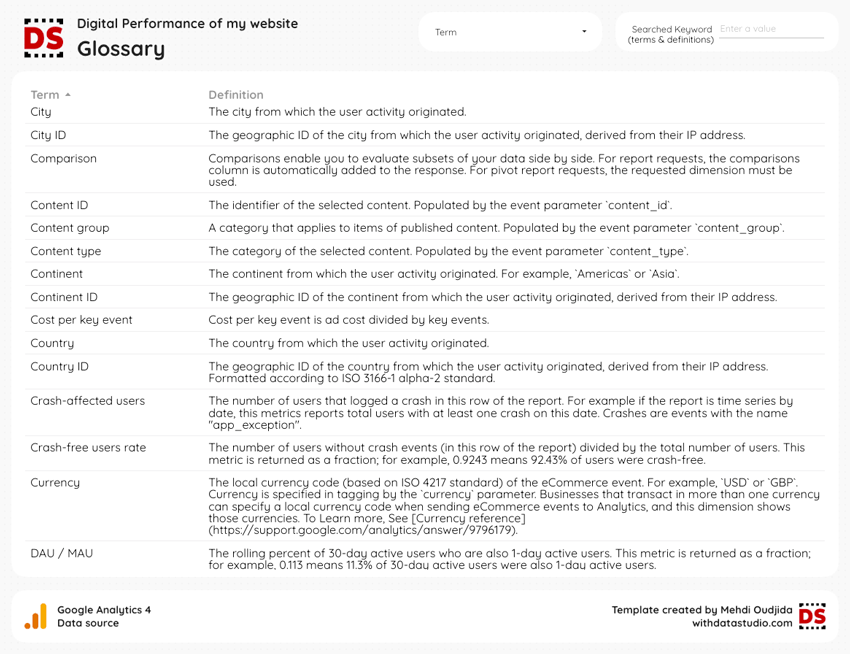
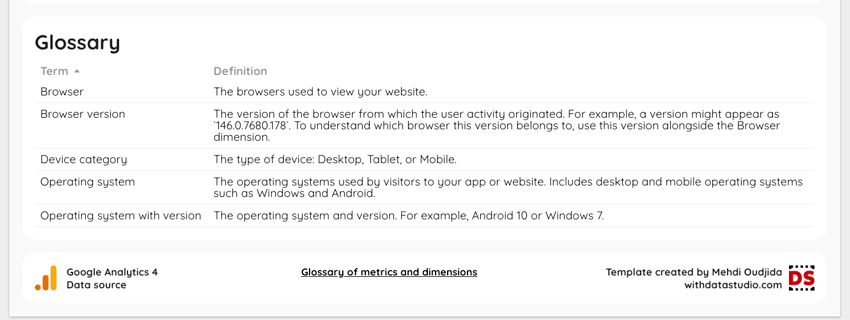
À la fin de ce tutoriel, le glossaire sera disponible sur une page dédiée, avec une recherche portant à la fois sur les termes et sur les définitions. Il peut aussi être proposé, de manière optionnelle, en bas des pages du rapport, en n’affichant que les termes liés aux graphiques de la page, avec un lien vers le glossaire complet.
Ingrédients
Pour cette configuration, nous aurons besoin des éléments suivants :
- Un fichier Google Sheets pour stocker le glossaire : termes, tags et définitions
- Un paramètre de type texte pour saisir le mot-clé recherché
- Un champ calculé au niveau de la source de données, qui vérifie si le mot-clé est présent dans le terme ou dans sa définition
- Un filtre basé sur ce champ calculé
- Une page glossaire avec un graphique de type Tableau, une liste déroulante et une zone de saisie
- Des filtres basés sur les tags pour afficher des extraits du glossaire dans les autres pages du rapport
- Un lien texte vers la page glossaire
Votre glossaire dans Google Sheets
Tout d’abord, créons un fichier Google Sheets avec une ligne par terme et les colonnes suivantes :
- Term : le nom du champ, exactement tel qu’il est affiché dans votre rapport, renommages compris
- Tags : un ou plusieurs tags pour regrouper les termes par thème. Je les écris sous forme de hashtags (ex : #DeviceTechnologies) : faciles à repérer, et plusieurs tags peuvent cohabiter dans la même cellule
- Definition : la définition, rédigée pour l’audience du rapport
Pour cet exemple, le glossaire liste les dimensions et métriques de Google Analytics. Mais bien sûr, vous pouvez appliquer la même méthode à n’importe quelle liste de termes, et la stocker dans n’importe quelle source de données : une table BigQuery de votre dictionnaire de données, un fichier CSV…
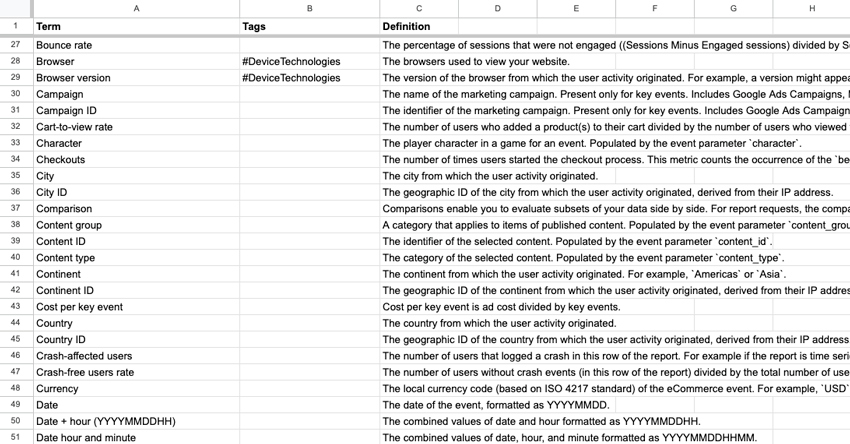
Puis, ajoutez l’onglet en tant que nouvelle source de données de votre rapport.
Paramètre pour le mot-clé recherché
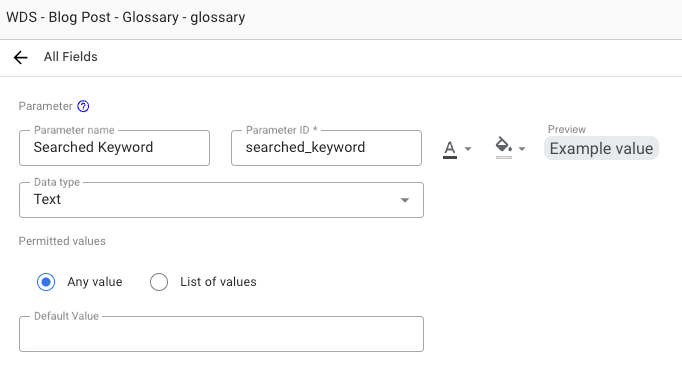
À présent, créons un paramètre dans la source de données du glossaire pour stocker le mot-clé saisi par le lecteur :
- Nom du paramètre : “Searched Keyword”
- ID du paramètre : “searched_keyword”
- Type de données : Texte
- Valeurs autorisées : Toute valeur
- Valeur par défaut : aucune
Cette valeur par défaut vide a son importance : pas de mot-clé signifie pas de filtrage, comme vous allez le voir avec le champ calculé ci-dessous.
Champ calculé pour retrouver le mot-clé
Pourquoi ne pas simplement ajouter une zone de saisie sur le champ “Term” ? Parce qu’un sélecteur de filtre ne fonctionne que sur un seul champ. Le lecteur trouverait “Engaged session” en tapant “Engaged”, mais pas en tapant “10 seconds”. Ici, nous voulons chercher à la fois dans les termes et dans les définitions. Et plus important encore, la recherche ignore la casse du mot-clé saisi, grâce au champ calculé ci-dessous.
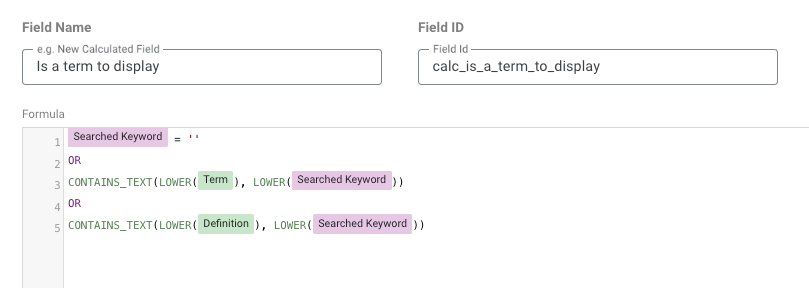
Ajoutons donc le champ calculé “Is a term to display” dans la source de données du glossaire.
Is a term to displaySearched Keyword = ''
OR
CONTAINS_TEXT(LOWER(Term), LOWER(Searched Keyword))
OR
CONTAINS_TEXT(LOWER(Definition), LOWER(Searched Keyword))
Explication de la formule : le champ renvoie vrai lorsqu’aucun mot-clé n’a été saisi, ou lorsque le mot-clé est trouvé dans le terme ou dans la définition. La fonction LOWER, appliquée des deux côtés, rend la recherche insensible à la casse.
Filtre sur les termes à afficher
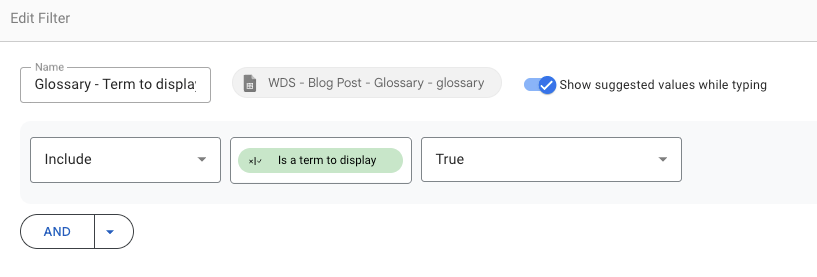
Ensuite, créez le filtre qui ne conservera que les lignes du glossaire correspondant à la recherche :
- Nom : “Glossary – Term to display”
- Source de données : la source de données de votre glossaire
- Condition : Inclure “Is a term to display” Vrai
La page glossaire
Ajoutons maintenant une page dédiée au glossaire. J’aime la placer à la fin du rapport, pour qu’elle soit accessible depuis n’importe quelle page avec un lien vers la dernière page.
Le graphique de type Tableau se configure comme suit :
- Type de graphique : Tableau
- Onglet “Configurer”
- Source de données : la source de données de votre glossaire
- Dimensions : “Term”, “Definition”
- Métrique : aucune (supprimez la métrique ajoutée par défaut)
- Tri : “Term” par ordre croissant
- Filtre : “Glossary – Term to display”
- Onglet “Style”
- Corps du tableau : retour à la ligne automatique
- Masquer les numéros de ligne
- Adapter la largeur des colonnes : étroite pour les termes, large pour les définitions
- Adapter les autres options de style selon le design de votre rapport
Puis, ajoutez les 2 sélecteurs au-dessus du tableau :
- Une liste déroulante avec “Term” comme champ de contrôle, pour sélectionner un ou plusieurs termes de la liste
- Une zone de saisie avec le paramètre “Searched Keyword” comme champ de contrôle. Vous pouvez ajouter, sous le nom du paramètre, un élément de texte indiquant aux lecteurs que la recherche porte sur les termes et sur les définitions.
Glossaires contextuels avec les tags
La page glossaire est la référence. Mais les lecteurs peuvent avoir besoin des définitions là où ils lisent les données, sur la même page. Réutilisons donc le glossaire en bas des pages du rapport, en n’affichant que les termes de la page. J’aime utiliser cette solution, en particulier lorsque le terme défini n’est mentionné que sur une page spécifique.
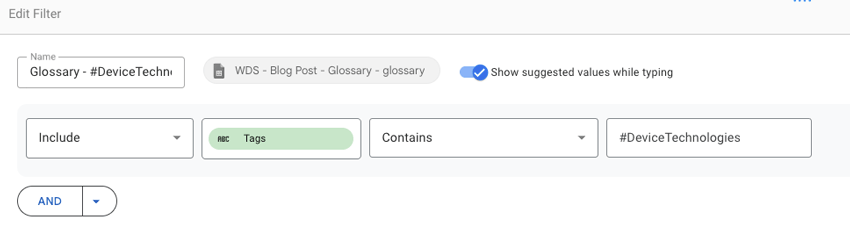
Pour chaque thème, ici #DeviceTechnologies pour une page consacrée aux appareils et aux navigateurs des utilisateurs :
- Créez un filtre “Glossary – #DeviceTechnologies”
- Source de données : la source de données de votre glossaire
- Condition : Inclure “Tags” Contient “#DeviceTechnologies”
- Copiez le tableau du glossaire sur la page et remplacez son filtre par le filtre du tag
- Ajoutez un titre “Glossary” au-dessus du tableau. Pas de sélecteurs cette fois, la liste est courte
Accès au glossaire depuis le pied de page
Enfin, ajoutez dans le pied de page du rapport un lien texte vers la page glossaire, comme “Glossary of metrics and dimensions” dans mon exemple. J’ai décrit ce type d’accès au glossaire depuis le pied de page dans un ancien article (en anglais) sur les liens internes dans les rapports Data Studio.
Revue de la configuration
Comme d’habitude, faisons une revue de l’ensemble de la configuration avec cette petite vidéo.
Dernières précisions
La source de données Google Sheets peut être réutilisée par tous les rapports qui partagent les mêmes données. Les définitions sont maintenues à un seul endroit, par toute l’équipe.
Malgré cet effort de documentation, le glossaire ne vous évitera pas de devoir expliquer certains termes de votre rapport en pleine réunion, alors qu’ils sont bien présents au sein de cette ressource précieuse. Et je trouve toujours un petit plaisir à donner la réponse en allant en séance sur le glossaire, pour sous-entendre que le demandeur aurait pu faire de même avant de poser la question. RTFM…
N’oublions pas que toute bonne documentation est aussi source d’information et de contexte pour un lecteur non humain… Mais ça, c’est une autre histoire.