
« Data Studio companion » est une extension gratuite pour le navigateur Google Chrome. Elle est conçue pour aider les utilisateurs à créer des rapports et des tableaux de bord dans ce qui était autrefois connu sous le nom de Google Data Studio.
Ce plugin améliore l’interface utilisateur et les fonctionnalités de Data Studio afin d’augmenter votre productivité et les performances de vos rapports.
Pour installer et tester le compagnon Data Studio
LS companion inclut les fonctionnalités ci-dessous.
Resources
La première onglet propose des liens vers des ressources dont nous avons fréquemment besoin lorsque nous travaillons sur Data Studio :
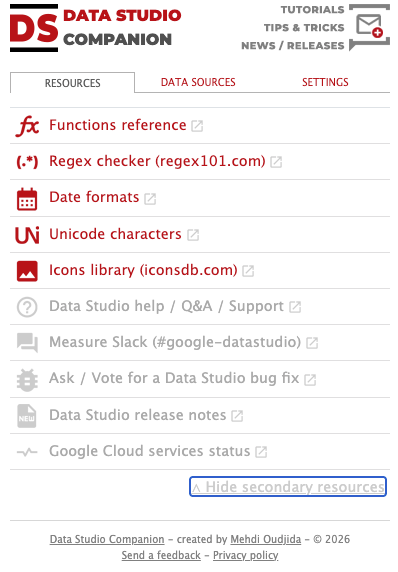
- Fonctions pour créer des champs calculés
- Outil de test d’expressions régulières pour nos filtres de graphiques ou fonctions de formule
- Formats de date
- Caractères Unicode
- Bibliothèque d’icônes
- …mais aussi, en tant que ressources secondaires…
- Aide de Data Studio
- Le canal Slack Measure dédié à Data Studio, le meilleur endroit ❤️ pour obtenir de l’aide des utilisateurs experts
- Suivi des bugs de Data Studio… parfois, nous découvrons un bug… parfois, d’autres l’ont déjà signalé
- Notes de version de Data Studio
- État des services Google Cloud
Data sources : Gestion des champs
Une bonne source de données Data Studio est une source qui ne contient que les champs pertinents pour votre rapport ou en fonction de votre périmètre de mesure.
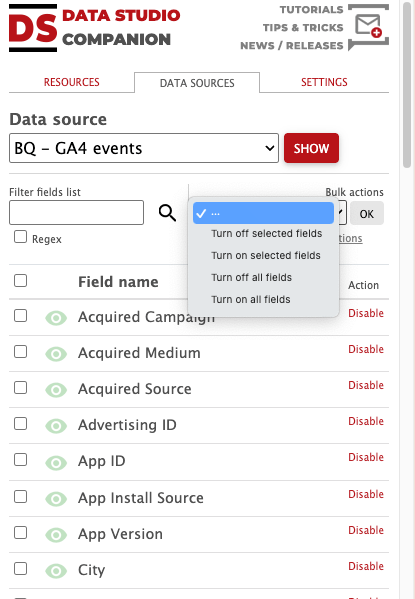
La deuxième onglet permet de charger les champs de votre source de données, de les filtrer et de les activer/désactiver grâce à des actions groupées :
- Menu déroulant pour sélectionner l’une des sources de données de votre rapport
- Bouton pour afficher les champs associés
- Champ de formulaire pour filtrer la liste par nom de champ (avec ou sans expression régulière)
- Actions groupées pour désactiver ou activer les champs sélectionnés ou tous les champs
- Fonctionnalité de mise à jour en masse des noms et descriptions des champs de la source de données (voir ci-dessous)
- Liste des champs pour la sélection ou l’activation/désactivation unitaire
- Pied de page avec un récapitulatif du nombre de dimensions et de métriques
Mise à jour en masse des noms et descriptions des champs de la source de données
Votre source de données contient des centaines de champs ? Vous voulez gagner du temps pour modifier des noms de champs techniques ou confus ?
Les infobulles sur les graphiques de tableau vous incitent à afficher des descriptions de champs pour les lecteurs ? Mais vous avez besoin de les remplir en masse ou d’écraser les valeurs par défaut fournies par les développeurs de connecteurs ?
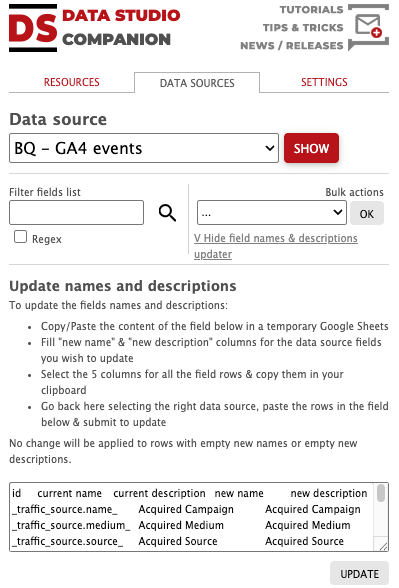
Cette nouvelle fonctionnalité est faite pour vous ! Découvrez dans la vidéo ci-dessous comment réaliser tout cela en masse grâce à mon extension et un espace de travail Google Sheets.
- Copiez/collez le contenu du champ texte dans un Google Sheets ou Excel temporaire
- Remplissez les colonnes « new name » et « new description » pour les champs de la source de données que vous souhaitez mettre à jour
- Sélectionnez les 5 colonnes pour toutes les lignes de champs et copiez-les dans votre presse-papiers
- Revenez ici, sélectionnez la bonne source de données, collez les lignes dans le champ ci-dessous et validez pour mettre à jour. Voilà.
Settings
Pour le moment, deux types d’options sont disponibles sur cet onglet.
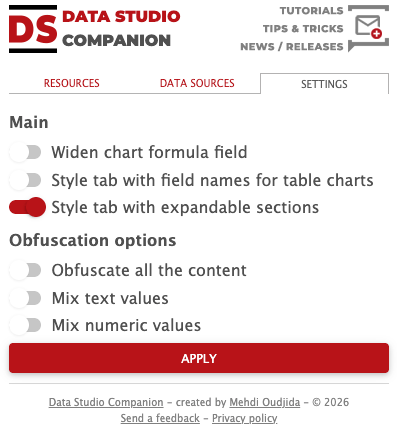
1) Section principale
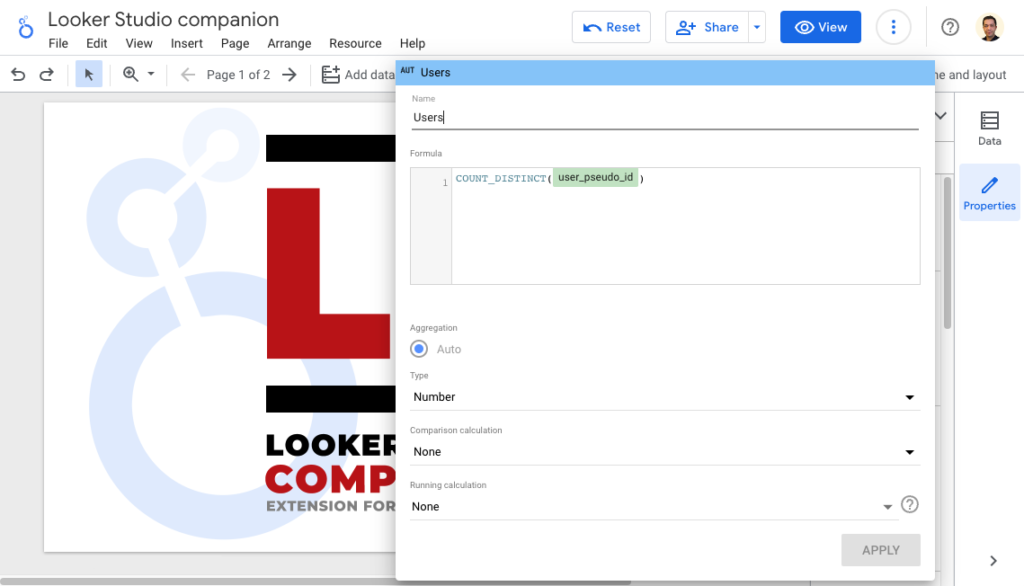
Widen chart formula field
La première permet d’élargir le champ de formule de graphique lorsque vous avez besoin de plus d’espace pour écrire votre champ calculé.
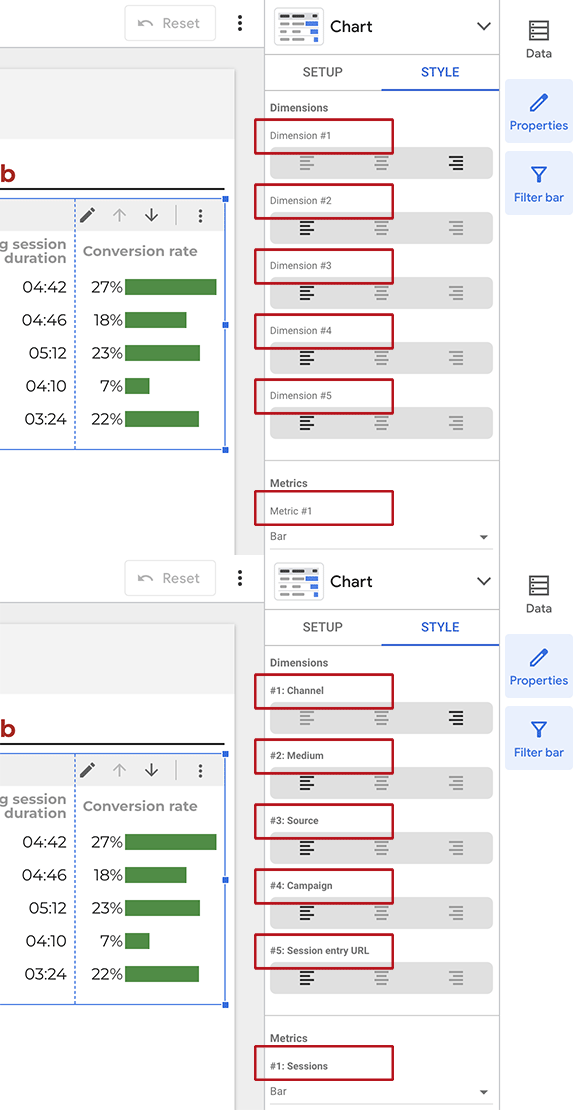
Style tab with field names for table charts
Afficher les noms des dimensions et des métriques dans l’onglet Style du panneau des propriétés des graphiques de tableau, au lieu des index simples.
Limitations : Cette fonctionnalité est disponible uniquement dans les versions anglaise et française de l’interface utilisateur de Data Studio.
Style tab with expandable sections
Nouveau ! Les options de style étant de plus en plus nombreuses pour personnaliser les graphiques, cette fonction permet d’afficher les sections de style sous forme de menus extensibles (accordéons).
2) Options d’obfuscation
Vous souhaitez montrer vos beaux rapports sans révéler de données confidentielles ? Prendre des captures d’écran pour votre portfolio de rapports ? Lors d’une réunion ou d’une conférence ?
3 options sont disponibles :
- Obfusquer tout le contenu
- Mélanger les valeurs textuelles
- Mélanger les valeurs numériques
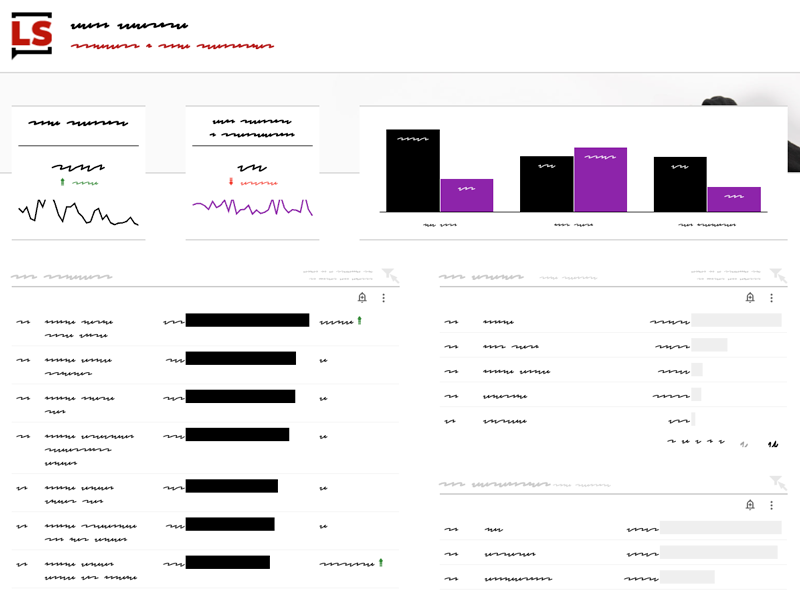
Démo : Résultat après avoir activé l’obfuscation de tout le contenu (« Obfuscate all the content » )
Démo : Mélanger les valeurs pour les textes et les nombres
Pour installer et tester le « Data Studio Companion » :
