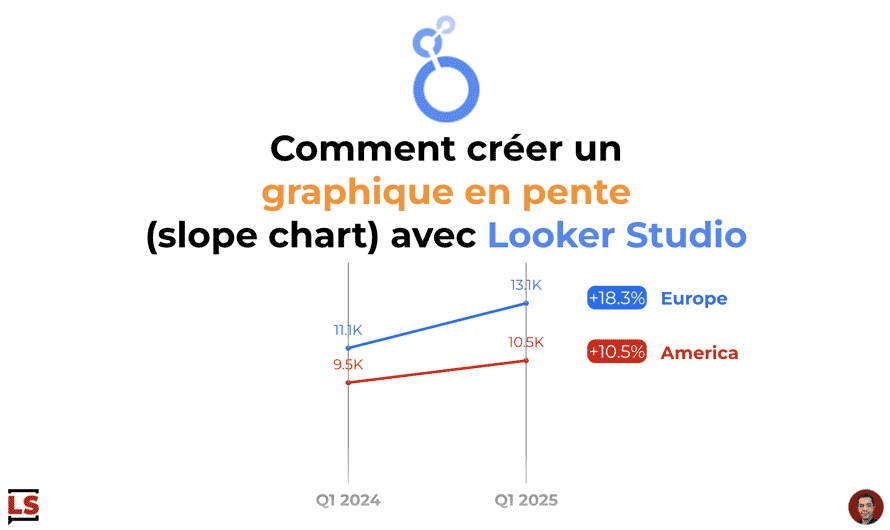
Profitons des nouvelles options de style sorties hier pour créer un graphique en pente plus esthétique qu’auparavant, grâce aux personnalisations des graphiques en ligne.
Les nouvelles options de lignes pour les grilles permettent désormais de définir les couleurs et les styles pour chaque axe individuellement.
D’autre part, les graphiques en pente peuvent être considérés comme des graphiques en ligne avec seulement deux points de données.
Dans l’exemple ci-dessous, j’améliore mon graphique en pente en utilisant les nouvelles options de grille des graphiques cartésiens.
Pour faire la même chose, suivez les étapes ci-dessous.
Dans la section Axe Y de gauche :
- Masquez l’axe Y de gauche ainsi que le titre associé.
Dans la section Grille :
- Masquez les lignes de grille de l’axe Y.
- Affichez les lignes de grille de l’axe X – Les lignes verticales de l’axe X sont typiques du design des graphiques en pente.
- Choisissez la même couleur que celle utilisée pour les étiquettes de l’axe X.
Dans la section Axe X :
- Masquez la ligne de l’axe.
Et voilà, votre graphique en ligne devient un meilleur graphique en pente grâce à quelques personnalisations de style.
Une bonne solution de data viz pour montrer l’évolution dans le temps de quelques valeurs dimensionnelles entre deux périodes précises.
Pour information, avant de m’occuper des axes, j’ai inclus le pourcentage d’évolution de chaque continent à l’aide de deux variables de résultat de requête, une fonctionnalité que nous avons découverte ensemble il y a quelques semaines.