Revenons aux bases pour créer un simple sélecteur de dimension. Une manière de de donner le contrôle aux lecteurs de rapports, en leur permettant de changer la dimension affichée dans un graphique ou un ensemble de graphiques au sein de Data Studio (ex Looker Studio).
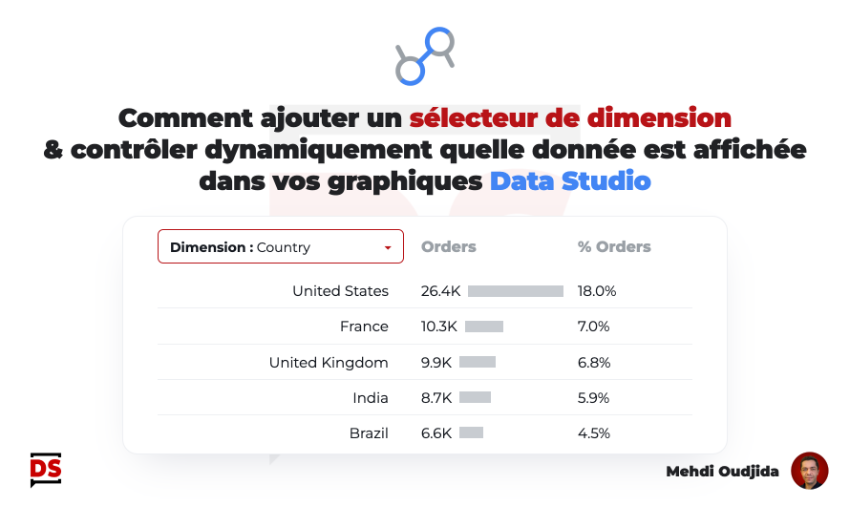
Table des matières
Introduction
En profitant d’une configuration simple, ce type de contrôle offre de nombreux avantages et peut être mis en œuvre pour diverses raisons :
- Charger une dimension principale est votre préoccupation, mais les mêmes graphiques peuvent être utiles pour les dimensions secondaires.
- Vous ne souhaitez pas surcharger le contenu de votre rapport avec des ensembles de graphiques répliqués pour chaque dimension.
- La configuration de votre graphique est assez sophistiquée, et les variables de paramètres suffisent pour éviter les éléments répétés, ce qui facilitera la maintenance à l’avenir.
- Vous devez réduire le nombre de requêtes de données, et ainsi, ce qui n’est pas chargé lorsque la page est affichée est également ce qui n’affectera pas les coûts ou les quotas, les requêtes de données se faisant uniquement à la demande.
- C’est plus un outil d’exploration. Vous savez comment afficher les données mais pas lesquelles.
Le même principe est aussi possible pour un sélecteur de métrique. Cette solution est décrite dans un autre article de ce blog.
Débloquez gratuitement l'accès à l'article complet
L'accès à cet article écrit par Mehdi Oudjida, expert Data Studio, est entièrement gratuit : indiquez votre adresse email pour recevoir un lien d'accès à l'article complet.
Votre adresse email sert uniquement à envoyer le lien, et à la newsletter si vous cochez la case. Elle n'est pas conservée sur ce site.